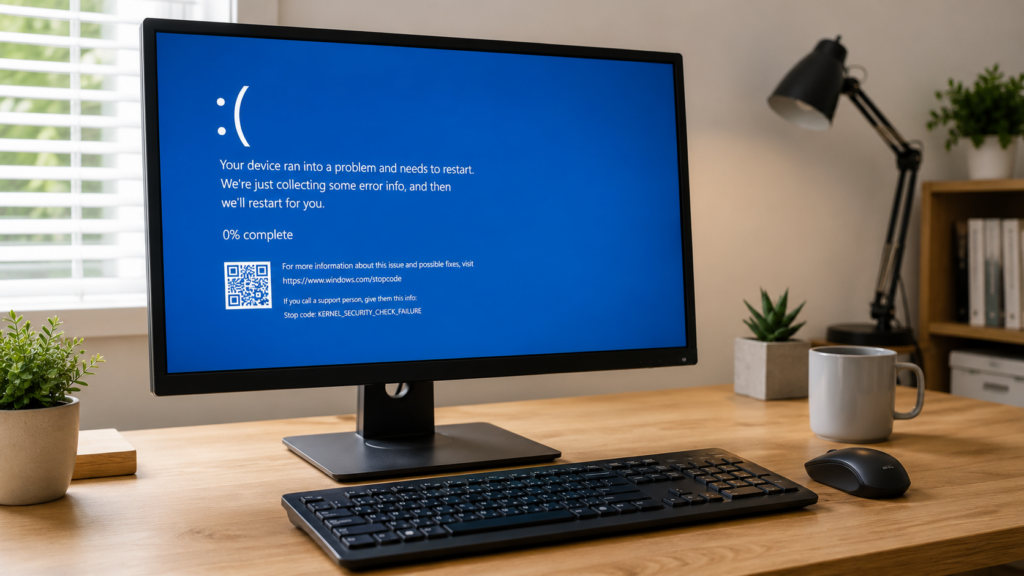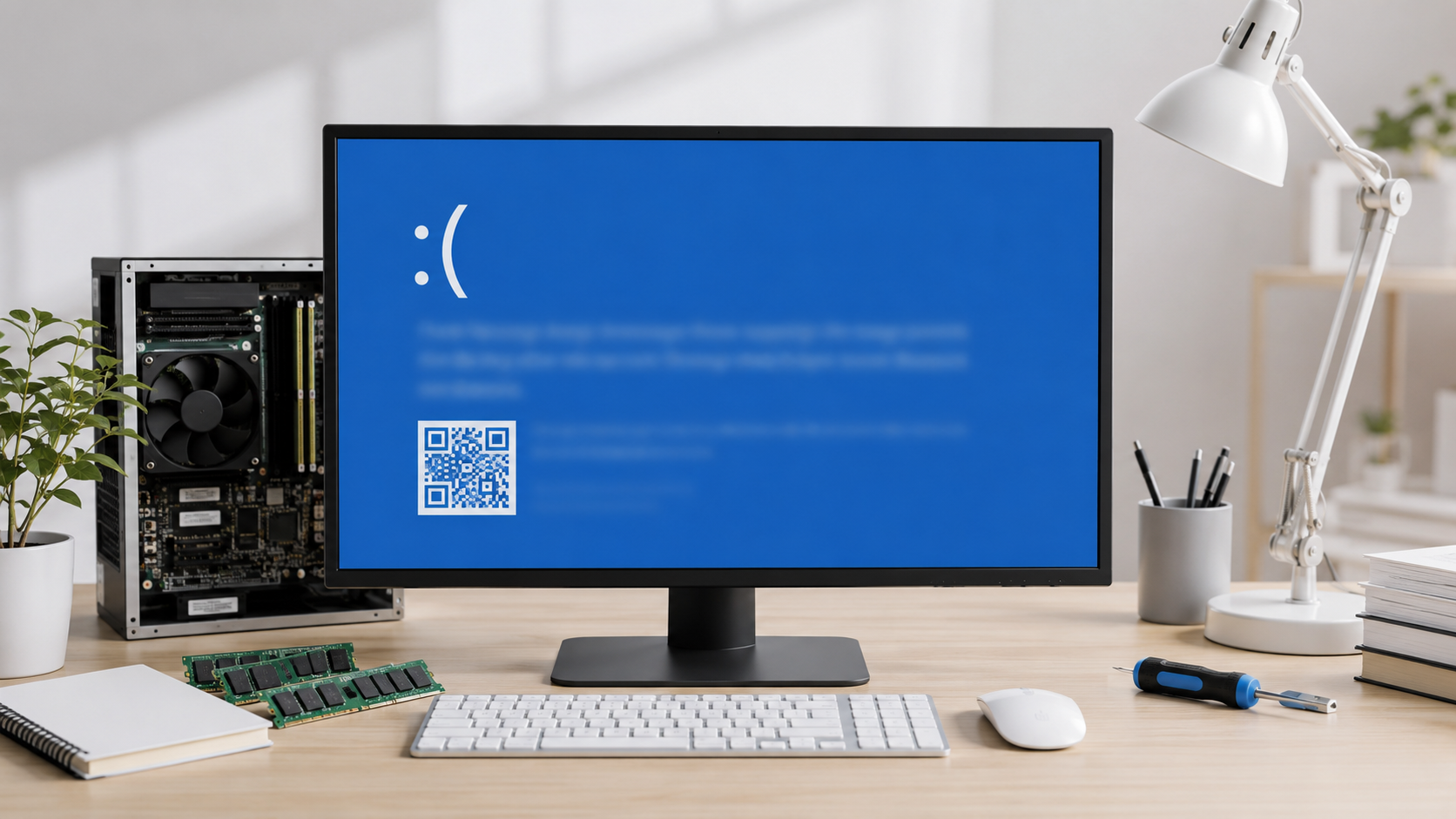
컴퓨터를 사용하다가 갑자기 화면이 멈추고 파란 화면과 함께 MEMORY_MANAGEMENT 코드가 나타나면 작업 중이던 데이터를 잃지 않을까 크게 당황하게 됩니다. 이 오류는 시스템의 주기억장치인 램(RAM) 자체에 물리적인 문제가 생겼거나, 윈도우가 임시로 사용하는 가상 메모리 공간이 원활하게 작동하지 않을 때 주로 발생합니다.
특히 고사양 게임을 구동하거나 대용량 영상 편집 프로그램을 멀티태스킹으로 돌릴 때 빈번하게 나타나며, 방치할 경우 부팅 불능이나 데이터 손상으로 이어질 수 있습니다. 다행히 윈도우 기본 기능을 활용해 메모리 상태를 진단하고 설정을 바로잡으면 안정적으로 문제를 해결할 수 있습니다. 지금부터 단계별로 차근차근 점검을 시작해 보겠습니다.
왜 MEMORY_MANAGEMENT 블루스크린이 발생하는가?
윈도우에서 MEMORY_MANAGEMENT 블루스크린은 대부분 메모리 자체의 문제이거나 메모리를 사용하는 과정에서 오류가 발생할 때 나타납니다.
- 첫째, 물리적인 램 스틱 자체의 불량이나 슬롯과의 접촉 불량입니다. 램 금속 단자에 먼지가 쌓이거나 미세하게 흔들리면 메모리 데이터가 정상적으로 읽히지 않거나 기록되지 않을 수 있습니다. 이와 유사한 메모리 관련 하드웨어 증상으로는 [PAGE_FAULT_IN_NONPAGED_AREA 블루스크린 발생 시 RAM 점검 및 조치 방법] 포스팅에서 다루는 내용과도 일맥상통합니다.
- 둘째, 윈도우가 시스템 내 부족한 물리 메모리를 대신하기 위해 하드디스크나 SSD 일부를 가상 공간으로 할당해 쓰는 페이지 파일(가상 메모리) 설정이 꼬였을 때입니다.
- 셋째, 최근 설치한 시스템 드라이버나 백그라운드 프로그램이 메모리 주소 영역을 침범하거나 충돌을 일으킬 때입니다. 원인이 복합적일 수 있으므로 가장 먼저 시스템 내장 기능을 통한 정밀 진단부터 진행하는 것이 안전합니다.
단계별 해결 방법
1. 윈도우 메모리 진단 도구로 RAM 물리 결함 검사하기
가장 먼저 램 부품 자체에 치명적인 결함이 없는지 확인해야 합니다. 윈도우는 별도의 서드파티 프로그램 설치 없이도 기본 진단 도구를 제공합니다.
- 작업표시줄 검색창에 ‘Windows 메모리 진단’을 입력하고 관리자 권한으로 실행합니다.
- ‘지금 다시 시작하여 문제 확인(권장)’ 옵션을 선택합니다. 컴퓨터가 즉시 재부팅되면서 파란색 화면의 진단 모드로 진입합니다.
- 검사가 진행되는 동안 키보드 조작을 삼가고 완료될 때까지 기다립니다. 표준 테스트만으로도 대부분의 램 불량을 걸러낼 수 있으며, 검사가 끝나면 컴퓨터가 자동으로 정상 부팅됩니다.
- 부팅이 완료되면 작업표시줄 검색창에 ‘이벤트 뷰어’를 검색해 실행합니다.
Windows 로그>시스템순으로 진입한 뒤, 우측 메뉴의 ‘현재 로그 필터링’을 눌러 이벤트 소스 중MemoryDiagnostics-Results를 체크하여 오류 코드가 발견되었는지 확인합니다. 여기서 이상 경고가 없다면 램 하드웨어 자체는 정상일 확률이 매우 높습니다.
2. 시스템 페이지 파일(가상 메모리) 자동 관리 설정하기
물리 램 용량이 부족하거나 시스템이 가상 메모리를 비정상적으로 고정해 두어 충돌을 일으키는 경우 이 조치가 필수적입니다. 만약 시스템 전반적인 커널 충돌이나 드라이버 엉킴이 의심된다면 [윈도우 블루스크린 SYSTEM_SERVICE_EXCEPTION 원인과 드라이버 충돌 해결법] 글을 함께 참고하여 드라이버 안정성을 점검하는 것이 좋습니다.
- 시작 버튼을 우클릭하거나 검색창에 ‘시스템 고급 설정 보기’를 검색해 실행합니다.
- [고급] 탭의 성능 항목에 있는 [설정] 버튼을 클릭합니다.
- 성능 옵션 창이 뜨면 다시 [고급] 탭을 누른 후, 가상 메모리 항목의 [변경] 버튼을 누릅니다.
- 상단에 위치한 ‘모든 드라이브에 대한 페이징 파일 크기 자동 관리’ 옵션에 체크 표시가 활성화되어 있는지 확인합니다.
- 수동 크기로 고정되어 있었다면 자동 관리에 체크를 켠 뒤, 하단의 [설정] 버튼을 누르고 컴퓨터를 재부팅합니다. 윈도우가 시스템 환경 변화에 맞춰 가상 메모리를 유연하게 관리하도록 돕는 핵심 과정입니다.
3. 물리적 RAM 재장착 및 슬롯 먼지 청소하기
소프트웨어 검사에서 이상이 없거나 블루스크린이 주기적으로 반복된다면 물리적인 접촉 불량이나 슬롯 먼지 유입을 의심해 볼 수 있습니다.
- 컴퓨터 전원을 완전히 끄고 멀티탭 전원도 차단한 뒤 본체 뒷면의 모든 케이블을 분리합니다.
- 본체 측면 케이스를 열고 메인보드에 장착된 램(RAM) 양쪽의 고정 레버를 바깥쪽으로 살짝 눌러 램을 슬롯에서 완전히 분리합니다.
- 램 하단의 금색 단자 부분을 부드러운 극세사 천으로 살살 닦아 산화물과 이물질을 제거하고, 에어스프레이나 브러시로 메인보드 램 슬롯 내부의 먼지를 깨끗이 청소합니다.
- 램을 다시 슬롯 방향에 맞춰 ‘딸깍’ 소리가 날 때까지 위에서 아래로 단단히 밀어 넣습니다. 램을 2개 이상 사용하는 듀얼 채널 구성이라면 권장 슬롯 번호(예: 2번, 4번 슬롯)에 올바르게 장착되었는지 반드시 재확인합니다.
해결되지 않을 경우 추가 점검 사항
위의 소프트웨어 및 하드웨어 조치들을 모두 시도했음에도 MEMORY_MANAGEMENT 블루스크린이 지속된다면, 메인보드 슬롯 자체의 물리적 결함이나 CPU 메모리 컨트롤러(IMC)의 수명 저하를 의심해봐야 합니다.
램 스틱이 여러 개라면 하나씩만 번갈아 장착하며 특정 램의 불량 여부를 테스트하는 것이 좋습니다. 또한 최근에 업데이트한 메인보드 바이오스(BIOS)나 칩셋 드라이버가 충돌을 일으킬 수 있으므로 최신 안정화 버전으로 업데이트하거나 초기화해야 합니다. 아울러 전원 부팅 단계나 시스템 하드웨어 전반에 걸쳐 원인 미상의 이상 증세가 동반된다면 [블루스크린 WHEA_UNCORRECTABLE_ERROR 발생 원인과 하드웨어 오류 점검 및 BIOS 초기화 방법] 가이드를 참고하여 시스템 하드웨어를 정밀하게 점검해 보시기 바랍니다.
자주 묻는 질문 (FAQ)
Q. 램 오버클럭(XMP/EXPO)을 해제했는데도 이 오류가 계속 납니다. 왜 그럴까요? A. 오버클럭을 풀었음에도 오류가 지속된다면, 램 타이밍이나 전압이 메인보드 기본 JEDEC 표준 값과 맞지 않거나 램 자체의 수명이 다했을 가능성이 높습니다. 바이오스에서 메모리 설정을 완전히 기본값(Default)으로 초기화한 후 보다 정밀한 검사가 필요하다면 MemTest86 같은 전문 진단 프로그램을 사용할 수도 있습니다.
Q. 가상 메모리 크기를 수동으로 아주 크게 설정하는 것이 게임 성능에 더 도움이 되나요? A. 과거 HDD 시절에는 수동 지정을 권장하기도 했으나, 고속의 NVMe SSD를 사용하는 현재 윈도우 10 및 11 환경에서는 시스템이 알아서 동적으로 조절하는 ‘자동 관리’가 가장 안정적입니다. 임의로 크기를 고정하면 오히려 특정 대형 프로그램 구동 시 메모리 할당 오류를 유발할 수 있습니다.
Q. 노트북에서도 메모리 진단 도구를 똑같이 사용할 수 있나요? A. 네, 데스크톱과 동일하게 윈도우 기본 메모리 진단 도구를 완벽하게 활용할 수 있습니다. 다만 노트북은 램이 메인보드에 직접 납땜(온보드)된 경우가 많아 물리적 재장착이나 교체가 어려울 수 있으므로 소프트웨어적 조치 후 제조사 서비스 센터 점검을 우선 고려해야 합니다.
마무리
오늘은 MEMORY_MANAGEMENT 블루스크린이 발생했을 때 윈도우 기본 도구로 램 상태를 검사하고 가상 메모리(페이지 파일) 설정을 최적화하는 방법을 상세히 살펴보았습니다. 메모리 관련 오류는 원인이 다양하지만 차근차근 원인을 소거해 나가면 충분히 안정적인 시스템 환경을 되찾을 수 있습니다. 하나씩 차례대로 점검해 보면 원인을 좁혀 가는 데 도움이 됩니다.
🔗 함께 보면 좋은 글